Monday, April 27, 2026

Конструирање модели со примена на Микробит (светлосен аларм)


Вежба1: Мерење интензитет на светлина со микро бит

1.       На почетокот, нека на микробитот се појави буквата М.

2.       За да го измериме интензитетот на светлина, ќе користиме варијабла reading, и на неа ќе ја придружиме вредноста која ќе ја прочитаме од light level (од менито Input).

3.       На копчето А, повторно ќе се вчита нивото на светлина и ќе се појават две икончиња и буквата М, после пауза од 500 (ms).

4.       На копчето B, ќе се исчисти екранот на микробитот, ќе се појави бројот кој одговара на интензитетит на светлина во просторот каде е микробитот, и по пауза од 500 (ms), повторно ќе се појави буквата М.


Вежба2: Светлосен аларм со микробит

1.       За да креираме аларм кој ќе реагира на светлина, најпрво ги креираме различните сликички кои ќе се појавуваат на микробитот, ги поставуваме во функција (од менито Fun(x)), која ја именуваме како alarm.

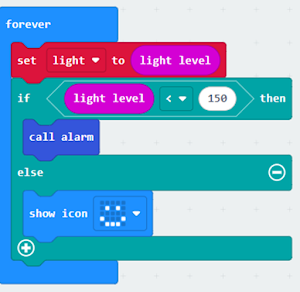
2.       Потоа креираме варијабла light, и во циклусот forever, ја поставуваме на light level.

3.       Ако light level е помало од 150, ќе се повика функцијата alarm со командата call alarm, и ќе почнат да се појавуваат сликичките.

4.       Ако light level не е помало од 150, односно ако е поголемо, ќе се прикаже икончето со смајли.

Вежба3: Направи модел на светлосен аларм, така што, ќе се вклучи сонце што трепка ако светлината е поголема од 100, и месечина, ако е светлината помала од 100.


Sunday, April 12, 2026

Уред „Микро:бит“ - Основни карактеристики и работна околина


    • Micro:bit е џебен компјутер дизајниран да ни помогне да научиме како се програмира.
    • Иако е мал, тој е многу моќен! Има свој процесор (мозок), меморија и многу сензори.
    • Може да го програмираме да биде дигитален часовник, термометар, компас или дури и ретро видео игра.


Анатомија на Микробит - Предна страна

    1. ЛЕД Матрица (5x5): 25 црвени ЛЕД диоди кои светат. Тие се нашиот „екран“ за прикажување сликички и текст.
    2. Копчиња (A и B): Влезни уреди. Можеме да ги програмираме што да се случи кога ќе притиснеме А, Б или двете заедно.
    3. Пинови (0, 1, 2, 3V, GND): Златните ленти долу. Служат за поврзување со други уреди (слушалки, моторчиња, овошје!).
    4. Лого на допир: (Кај V2 верзијата) златното лого функционира како трето копче на допир.
Анатомија на Микробит - Задна страна (Сензорите)

Што се крие одзади?
  • Процесор: Мозокот кој ги извршува нашите наредби.
  • Акцелерометар: Сензор кој детектира движење (тресење, навалување, паѓање).
  • Компас: Сензор кој ги препознава страните на светот (магнетно поле).
  • Сензор за температура и светлина: (Светлината ја мери преку ЛЕД диодите напред!).
  • Радио / Bluetooth: За безжична комуникација со други Микробити.


https://microbit.org/get-started/features/overview


Како го поврзуваме?

    • За да го програмираме, потребен ни е компјутер и USB кабел.
    • Чекор 1: Едниот крај од USB кабелот оди во компјутерот.
    • Чекор 2: Другиот крај (Micro USB) оди во горниот дел на Микробитот.
    • Кога не е поврзан со компјутер, работи со помош на батерии (преку белиот приклучок за батерии).

Работна околина за кодирање - MakeCode

    • Одиме на веб-страницата: makecode.microbit.org
    • Програмираме визуелно, со сложување на блокови (како сложувалка или Лего коцки).
    • Работната околина има 3 главни дела:
      1. Симулатор: Виртуелен Микробит кој веднаш покажува што прави нашиот код.
      2. Алатки (Мени/Toolbox): Категории каде се кријат блоковите (Основни, Влез, Музика...).
      3. Работен простор (Workspace): Местото каде ги влечеме и спојуваме блоковите.


Нашиот прв проект – „Срце што чука“

    • Да ги искористиме ЛЕД диодите!
    • Од категоријата Basic (Основни) влечеме блокови:
      • on start (на почеток) или forever (засекогаш).
      • show icon (прикажи икона).
    • Бираме икона Срце, па мало Срце, и ги ставаме во блокот forever.
    • Што ќе се случи? На екранот постојано ќе се менуваат големо и мало срце!


Втор проект – „Протреси го!“ (Користење акцелерометар)


    • Да го искористиме сензорот за движење (Акцелерометар)!
    • Одиме во категоријата Input (Влез).
    • Го бираме блокот on shake (при протресување).
    • Внатре ставаме show icon (на пример: насмеано лице).
    • Што ќе се случи? Кога ќе го протресеме уредот, тој ќе ни се насмевне.


Како оди кодот во Микробитот? (Преземање)


    1. Кликни на виолетовото копче Download (Преземи) долу лево.
    2. Ќе се симне датотека со наставка .hex на твојот компјутер.
    3. Отвори го фолдерот каде што е Микробитот (се појавува како USB стикче со име MICROBIT).
    4. Превлечи ја .hex датотеката во MICROBIT (Copy-Paste / Drag and Drop).
    5. Додека се префрла, жолтото сијаличе одзади ќе трепка. Кога ќе заврши – кодот работи!


Проверка на знаењето 

  • Да провериме што научивме денес!
    • ✅ Препознава компоненти: Можеш ли да покажеш каде се копчињата А и Б, а каде се пиновите?
    • ✅ Опишува карактеристики: Што мери акцелерометарот? За што служат 25-те ЛЕД диоди?
    • ✅ Користи работна околина: Знаеш ли каде се наоѓа Симулаторот во MakeCode и како се префрла кодот?


Ресурси:

  1. Официјалната страна на Microbit едукативната платформа е достапна на https://microbit.org/
  2. Youtube каналот на British Council North Macedonia е достапен на следниот линк.
  3. Youtube листата за „Микро:бит“ проекти на македонски јазик е достапна на следниот линк.
  4. Успешни приказни од училишната практика во училиштата се достапни на следниот линк.

Microsoft платформата за кодирање со Микро:бит е достапна на следниот линк.

Basic Projects
1. Dice 
2. Flashing Heart
(Step-by-step tutorial)

Проект: Креирање семафор со помош на микробит

Traffic light

Проект: Креирање компас со микробит

Компас